


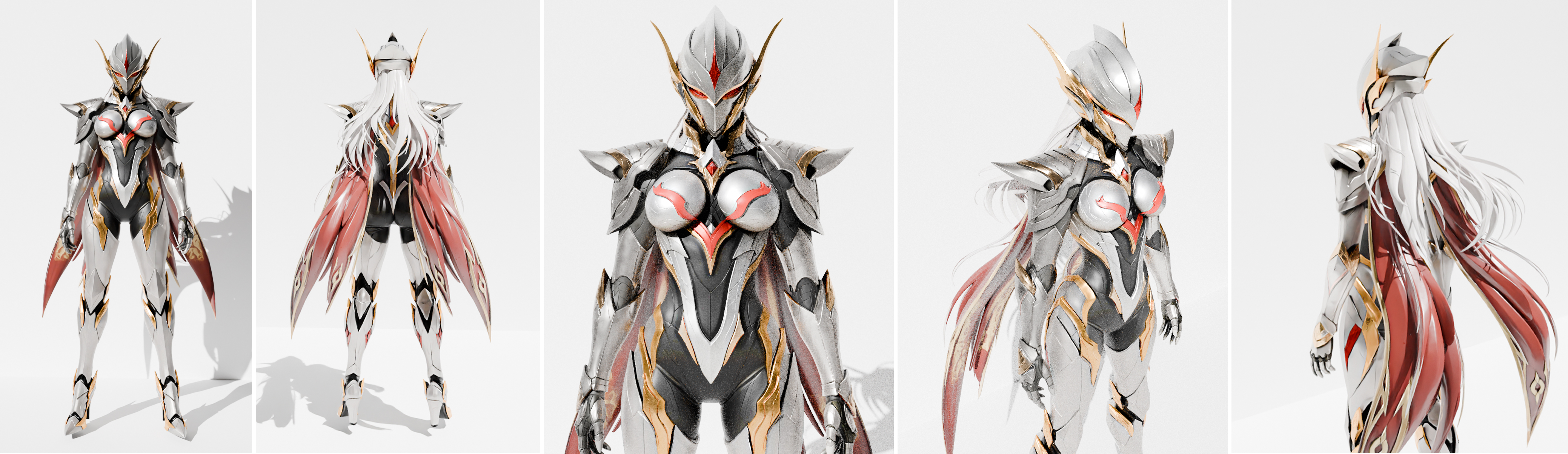
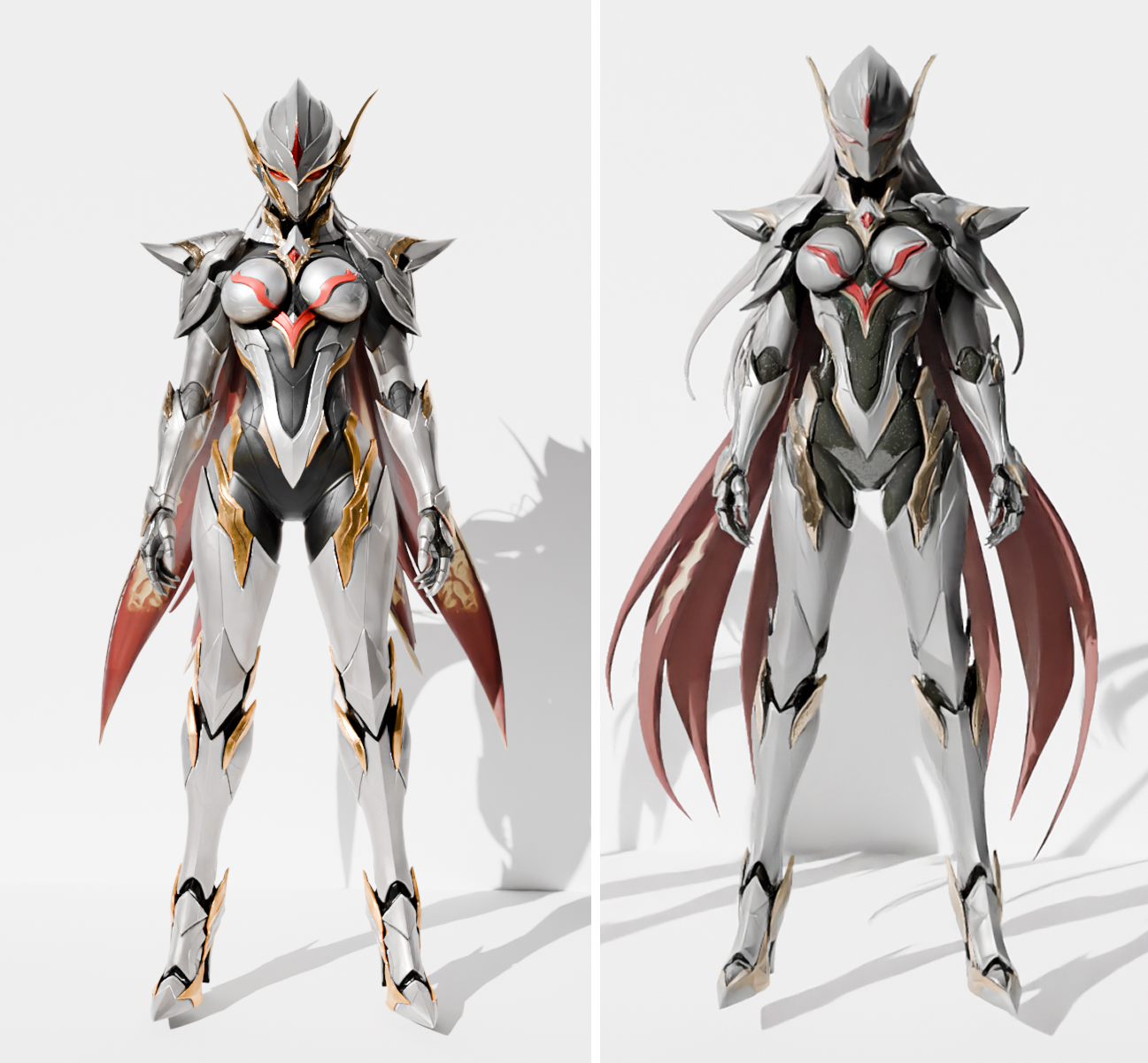
一起来看一下成品:
准备工具
image2.0 (找不到入口可点击此链接 https://www.super-i.cn/info-2796.html)
tripo https://studio.tripo3d.ai/
blender https://www.blender.org/download/
Photoshop
以下是生成图片的工作流(浏览器复制粘贴打开):
https://www.flowpix.club/bj/27903.html?token=7173a0efe3882bd38ab4d17d3a94f153
很多人用AI生成3D模型时,都会遇到一个问题:原图看起来很帅,但一生成模型就容易变形。
尤其是这种战甲角色,画面里通常会有披风、长发、强光、高反射、复杂装甲纹理和大量细碎结构。对图片生成来说,这些元素可以提升视觉效果;但对3D模型生成来说,它们反而会变成干扰。
所以这次我的方法,不是直接把一张图丢进建模工具,而是先把图片处理成更适合AI识别的三视图素材,再进行模型生成。这样做出来的模型会比直接生成更稳定,也更容易后期在Blender里拼接和修改。
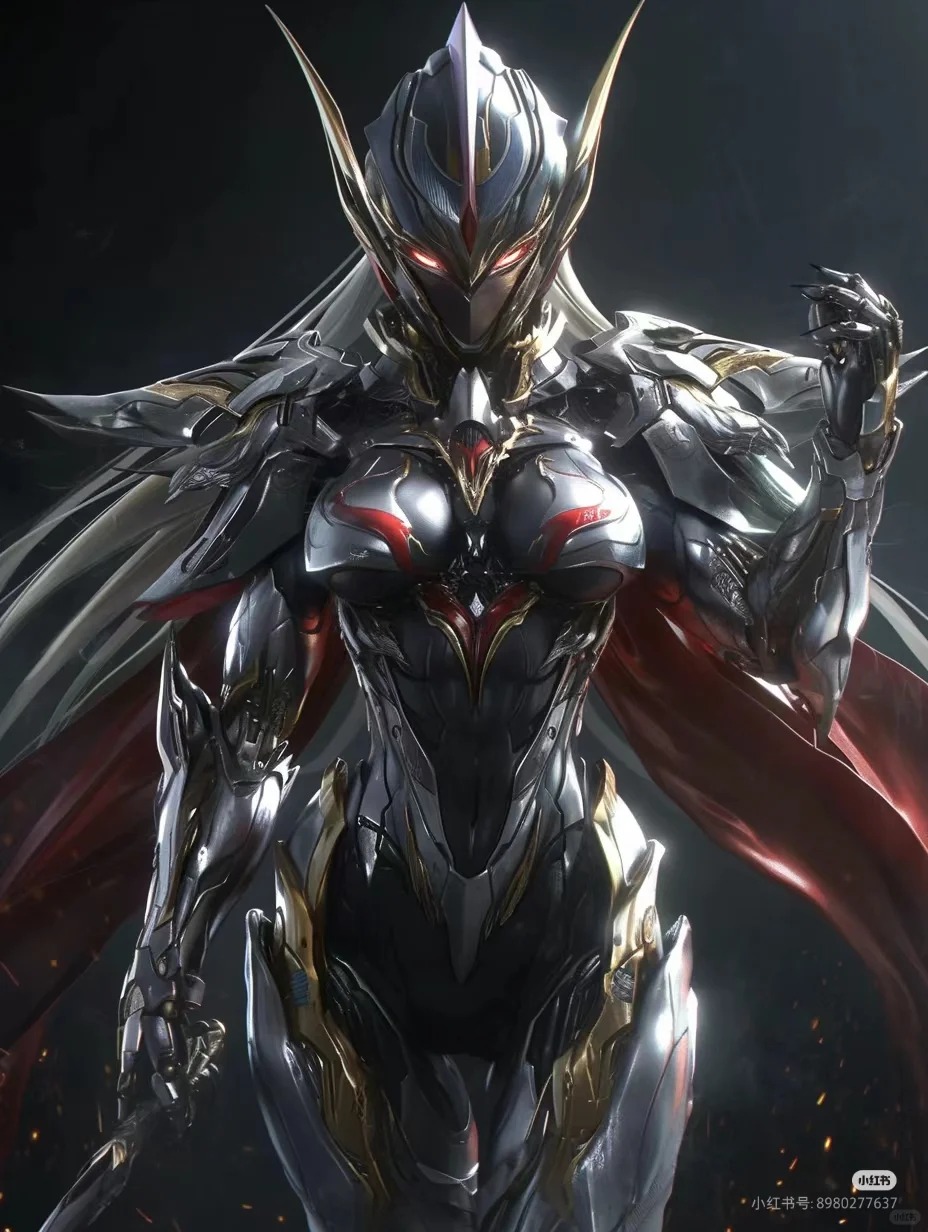
第一步,先准备一张你喜欢的角色图。
这张图可以是你自己生成的,也可以是你找到的参考图。我这里用的是一张战甲角色图,整体造型比较完整,角色特征也比较明确。
图片生成部分我用的都是Image2.0,主要是为了先得到一个视觉风格统一、装甲结构清楚的角色参考。
第二步,把原图处理成全身白底正面图。
这一步很关键。原始图片往往有复杂背景、环境光、烟雾、阴影和镜头氛围,这些东西在视觉上很好看,但对AI建模来说并不友好。
所以我会先让AI根据原图生成一张全身白底图,让角色站直,尽量保持正面展示,并且把受光影影响太大的细碎细节去掉。
提示词1:帮我完善这张图片的全身图,给我白底全身图,A字站立,不要过高的对比度。并独立出手上的剑在一旁,
提示词2:去掉人物身上的高频乱七八糟的高光,将画面画风改成3d建模风格图片pbr材质质感,白底
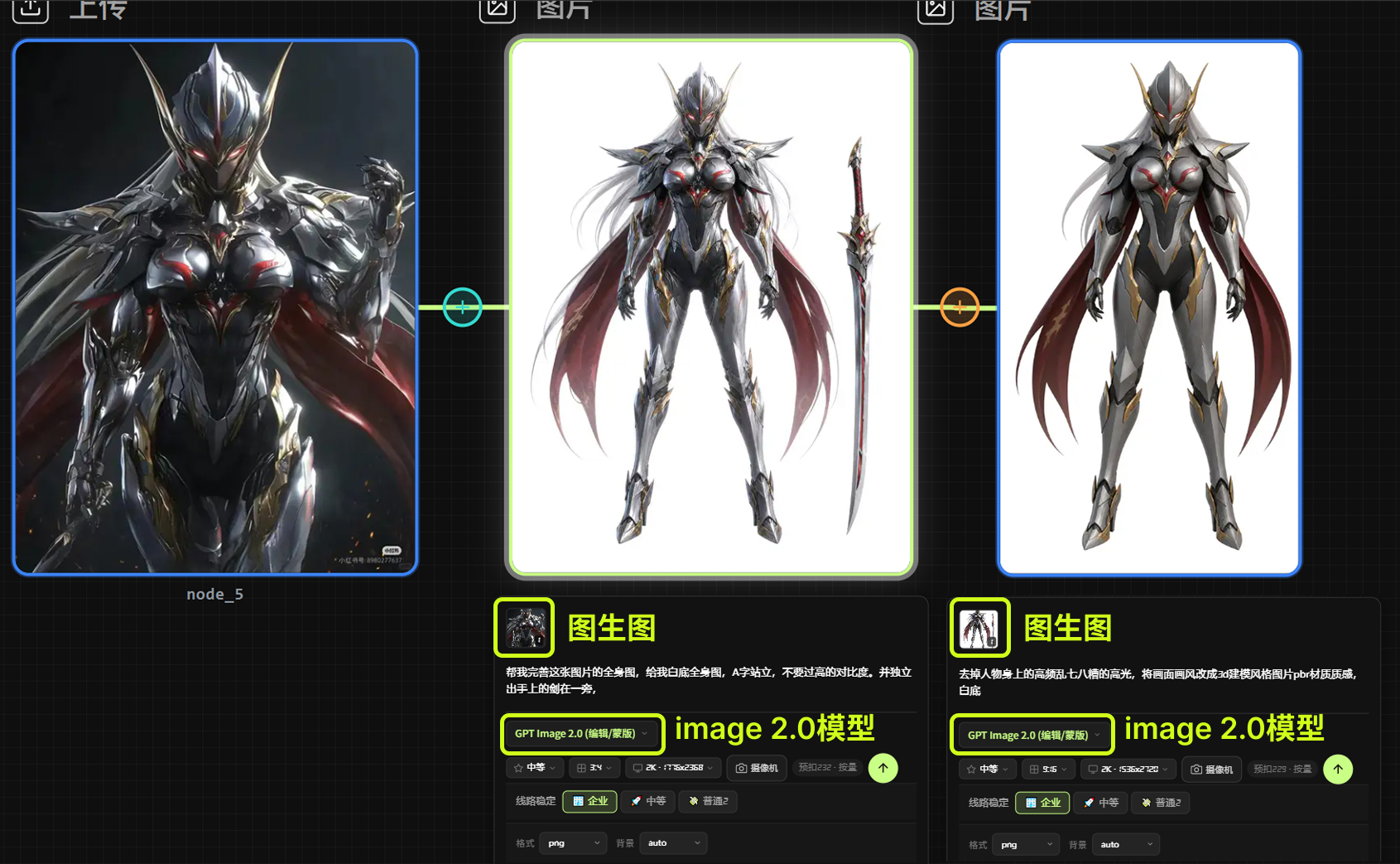
这里不是让图片变简单,而是让结构变清楚。比如装甲的大轮廓、肩膀造型、胸甲形状、腰部结构、腿甲分区、靴子造型都要保留;但一些过于凌乱的高光、破碎纹理、漂浮碎片、背景火花,就可以适当减少。
第三步,去掉会影响建模判断的元素。
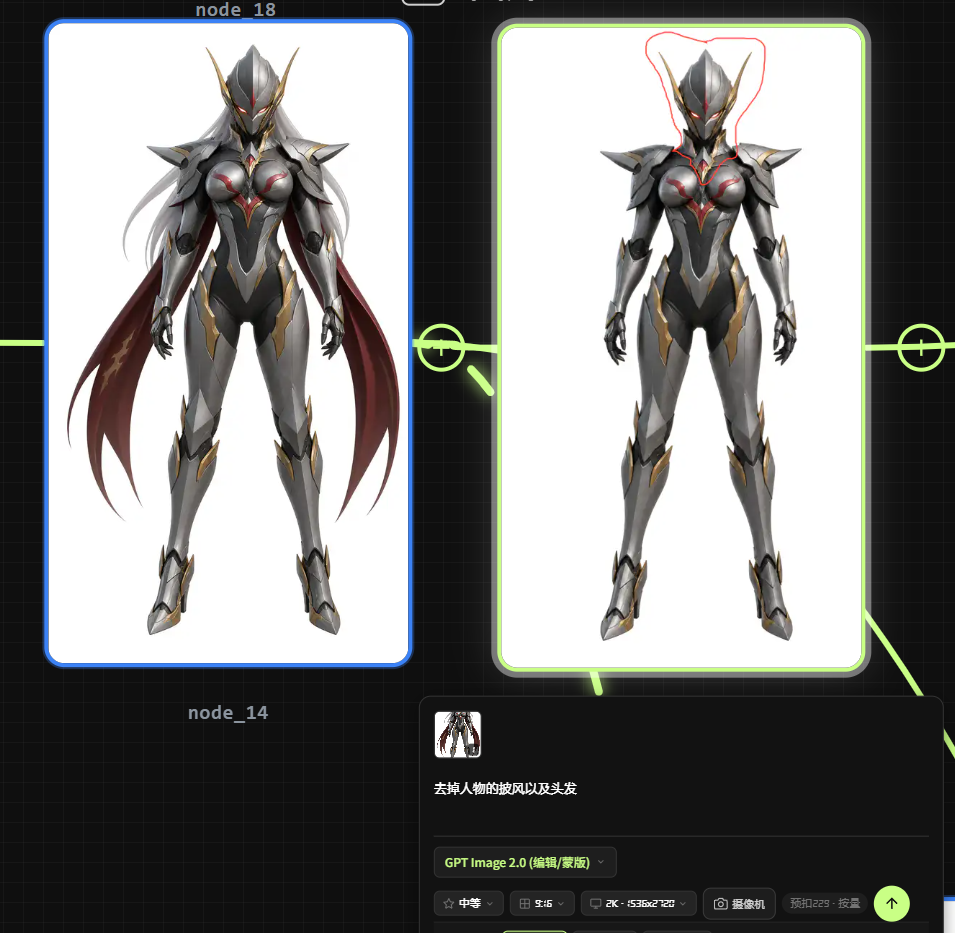
像这张角色图里,原本有披风和头发。它们在二维画面里可以增强气势,但生成3D模型时影响很大。
披风会让AI误判背部结构,头发会和头盔、肩甲、背部装甲混在一起,最后模型很容易出现粘连、穿插或者多余结构。
所以我会在生成三视图之前,先把披风和头发都去掉,让角色只保留核心战甲本体。这样AI在识别角色的时候,会更关注身体结构和装甲分区,而不是被外部飘动元素干扰。
提示词如下:
去掉人物的披风以及头发
第四步,根据正面图生成侧视图和后视图。
有了干净的正面图之后,就不要直接建模,而是继续补齐三视图。
我会根据这张正面图,单独生成角色的侧视图和后视图。这里需要注意,侧视图最好生成两张。
一张侧视图保留手臂和肩膀,用来提取手臂结构;另一张侧视图可以弱化手臂遮挡,主要用来观察头部、躯干和腿部的侧面轮廓。
提示词也极为简单:
1.生成侧面白底图
2.生成侧面(侧面时不要展示手臂与肩部肩甲)白底图
3.生成背面 白底图
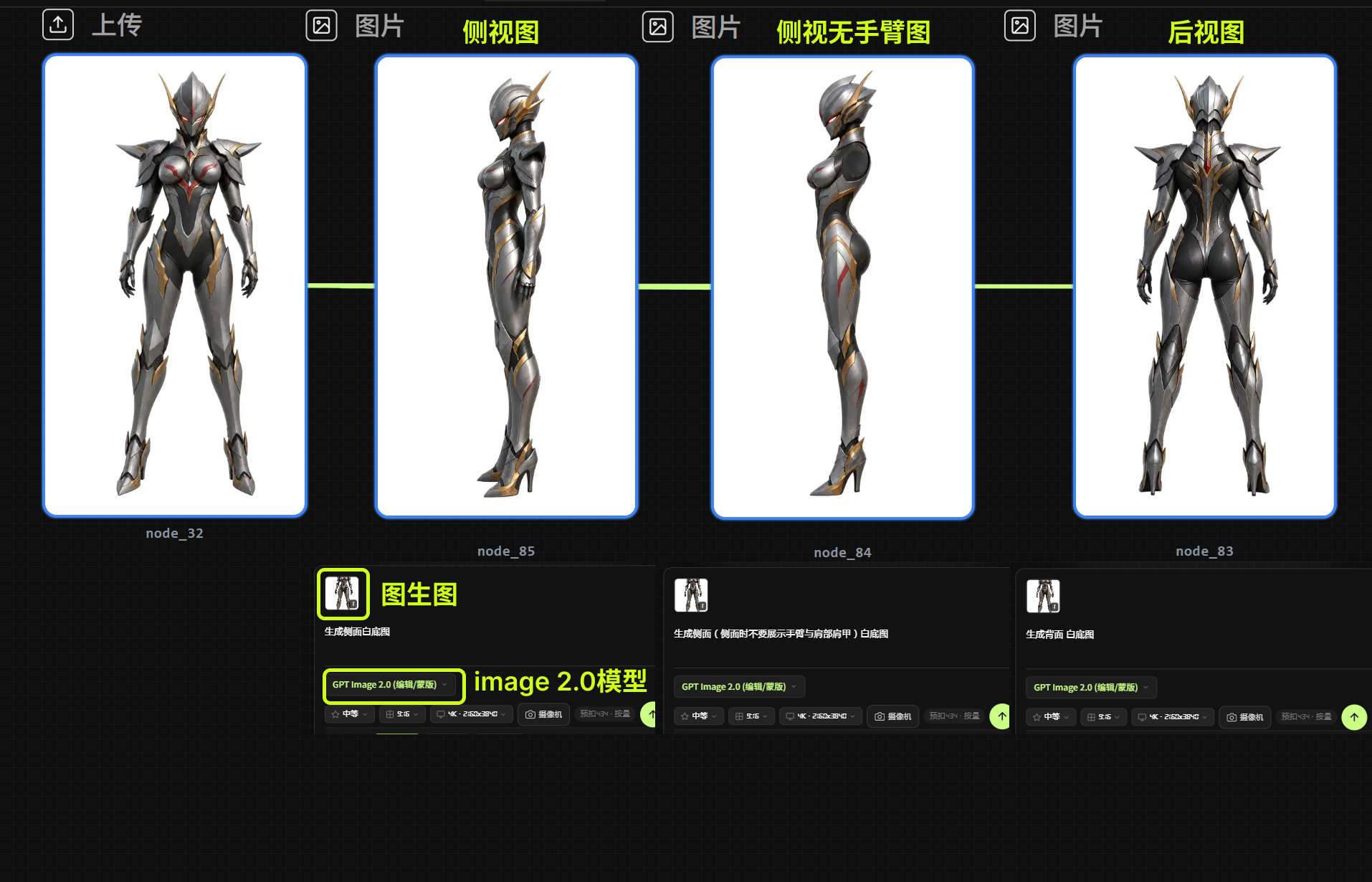
因为3D模型生成最怕的就是信息不完整。只有正面图时,AI不知道角色侧面厚度,也不知道背部结构;如果侧视图被手臂挡住,又会影响身体主体的判断。所以多准备一张侧视图,可以让后面拆件更准确。
第五步,进入PS进行手动裁切。
三视图生成好以后,就可以把图片导入PS,用钢笔工具进行裁切。
有人会问:这里为啥不用AI来裁切?
因为AI裁切实在是太不听话了,就算我用线稿画出要裁切的部分,他也没法照做
直接打开ps上传刚才生成好的图片。比如头部、躯干、手臂、腿部,都需要按照合理的缝合线单独裁切出来。
正视图:
头部对应头部,躯干对应躯干,腿部对应腿部,尽量保证不同视角的部件边界一致。
侧视图
两张侧视图也要分工处理。
不带手臂遮挡的那张,则用来裁切头部、躯干和腿部。
无手臂
带手臂的那张,主要裁切出手臂;
侧面手臂
后视图
随后导出即可。
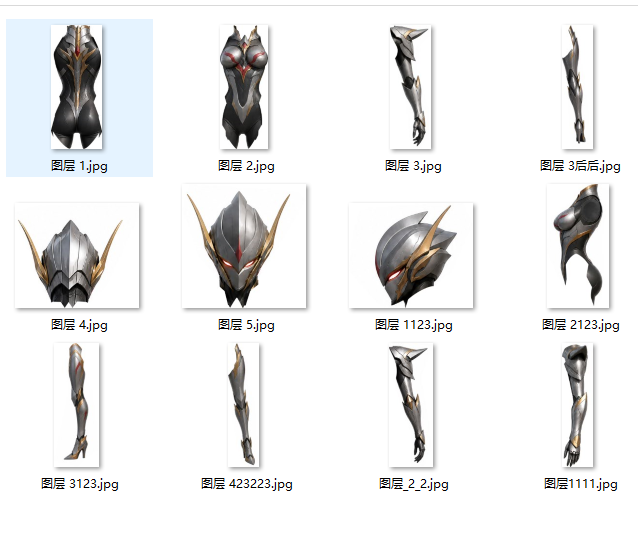
这样做的好处是,AI不会把整个人物当成一个复杂的平面图来硬猜,而是能更清楚地理解每个部位的结构关系。
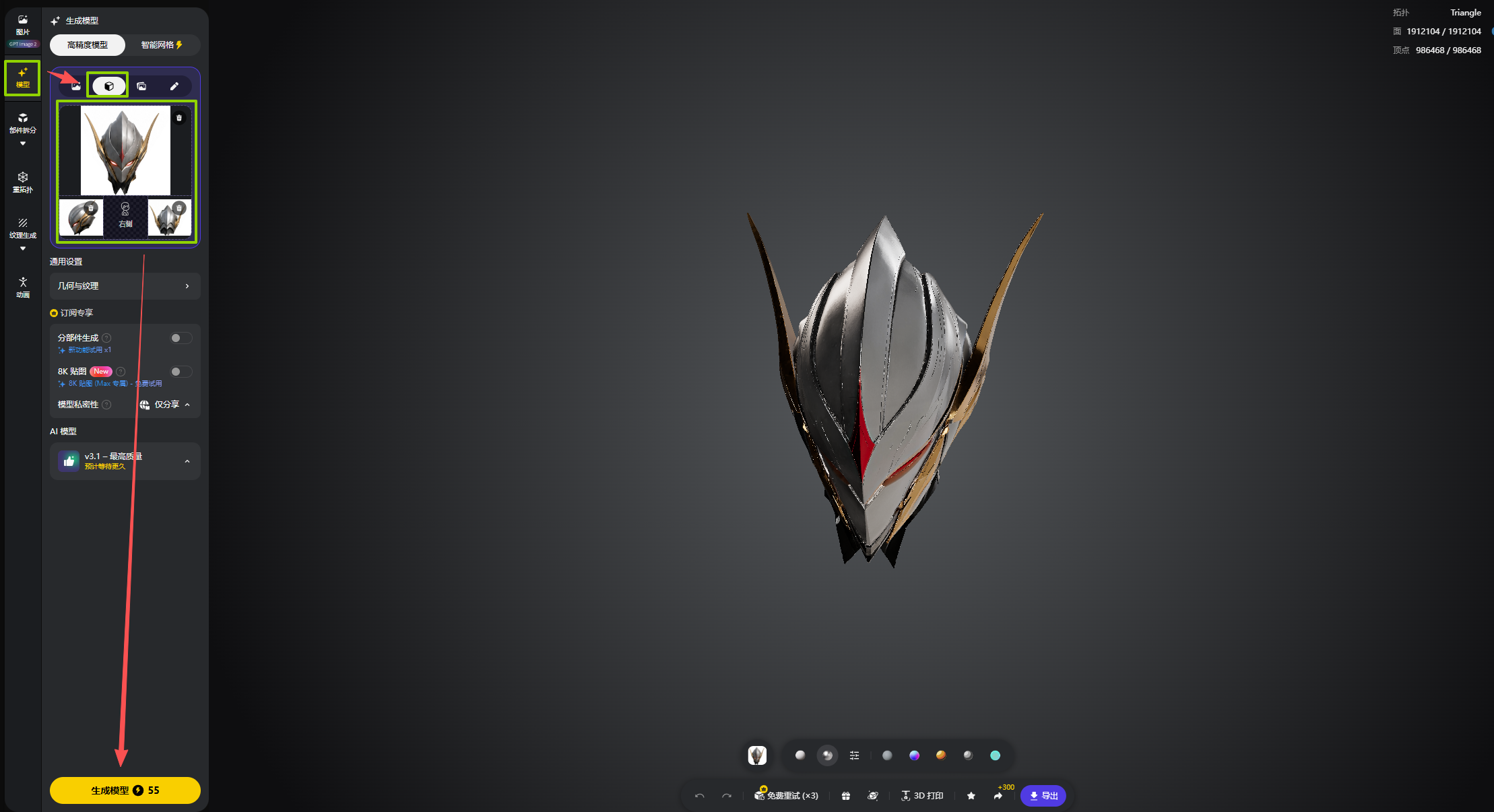
第六步,把三视图导入Tripo进行多图模型生成。
准备好拆件素材后,就可以进入Tripo,使用多图模型生成。
这里上传的不是一张概念图,而是一组经过整理的三视图素材。它们的作用是告诉AI:这个角色正面长什么样,侧面厚度是什么样,背面结构是什么样,每个部分应该如何连接。
相比直接上传一张帅图,这种方式生成出来的模型会更稳定。尤其是战甲这种硬表面角色,装甲边界、身体比例、头身关系和四肢结构都会更容易控制。
第八步,导入Blender进行拼接和整理。
模型生成完成后,还需要导入3D建模软件里做最后处理。我这里用的是Blender。
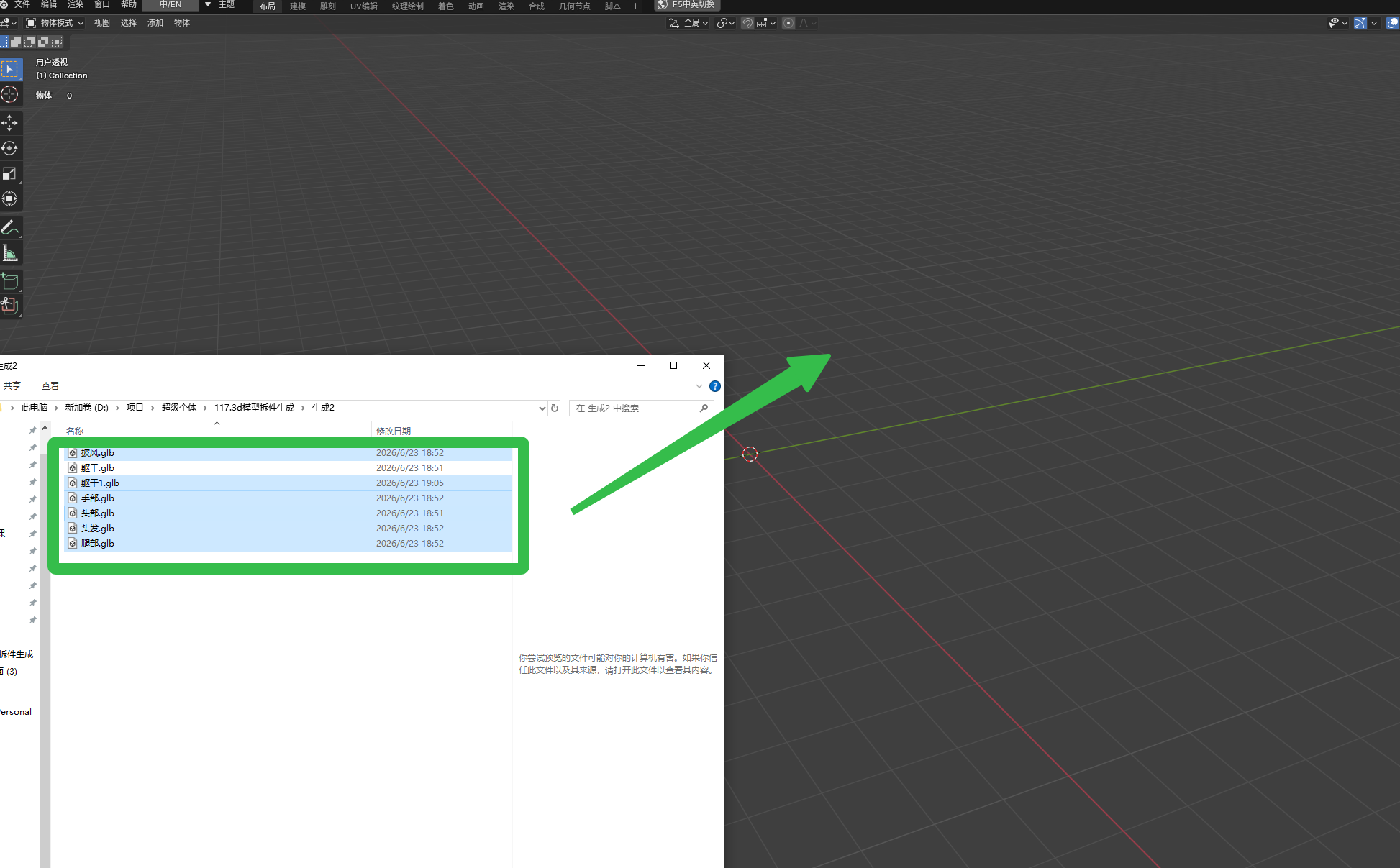
我们直接将模型拖入
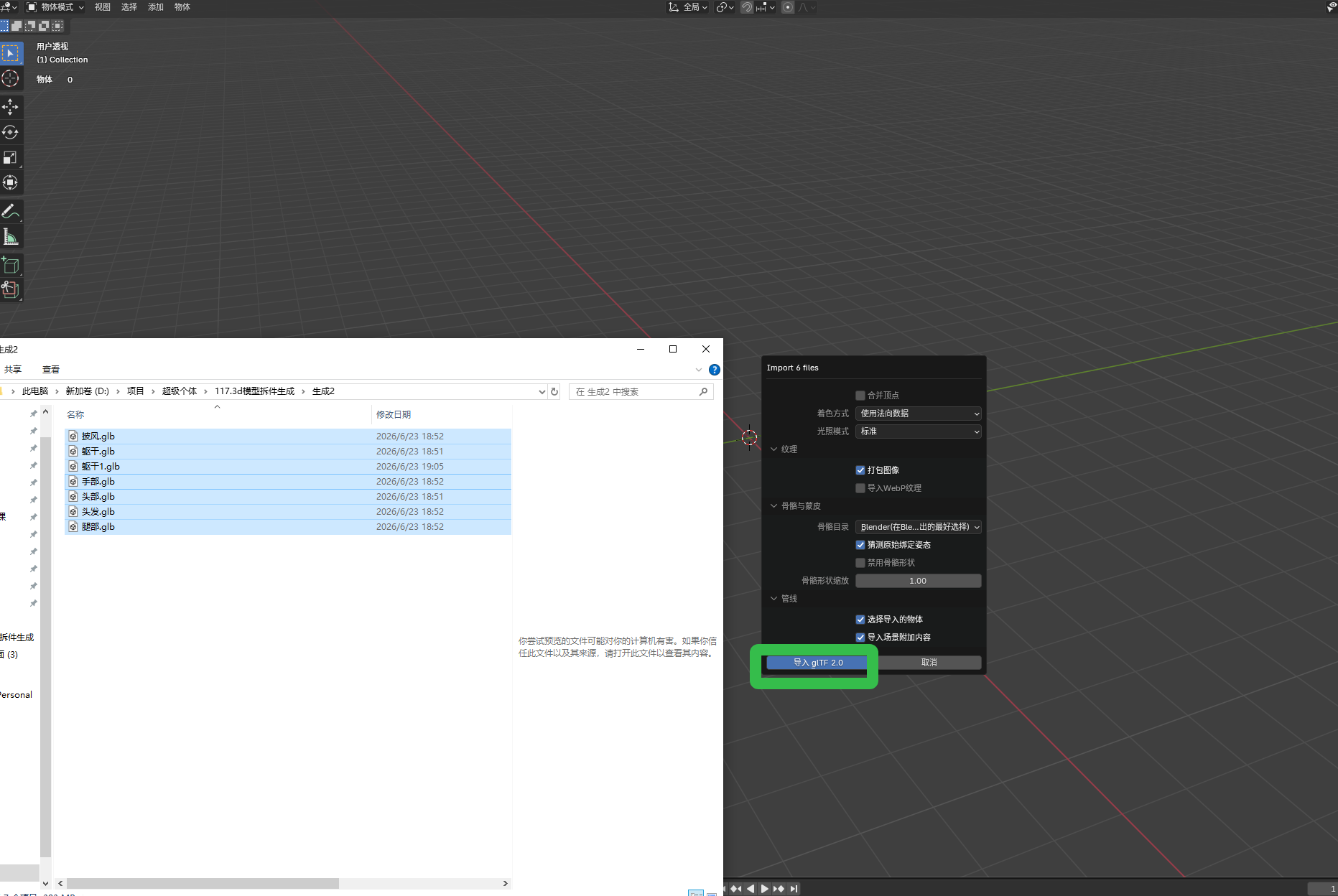
点击导入
在blender里,你可以使用滚轮放大缩小画面,按住shift+滚轮即可拖动页面。
点击模型后"S"键+鼠标拖动 可以放大缩小,点击方向轴可以移动模型位置。
因为前面已经把角色拆成了头部、躯干、手臂和腿部,所以进入Blender后,就可以根据结构进行拼接、对齐和调整。
这一步主要检查几个地方:头部和脖子的连接是否自然,肩膀和手臂有没有穿插,腿部是否与躯干合并。
如果有无法拼合的地方,那么就用雕刻工具进行调整
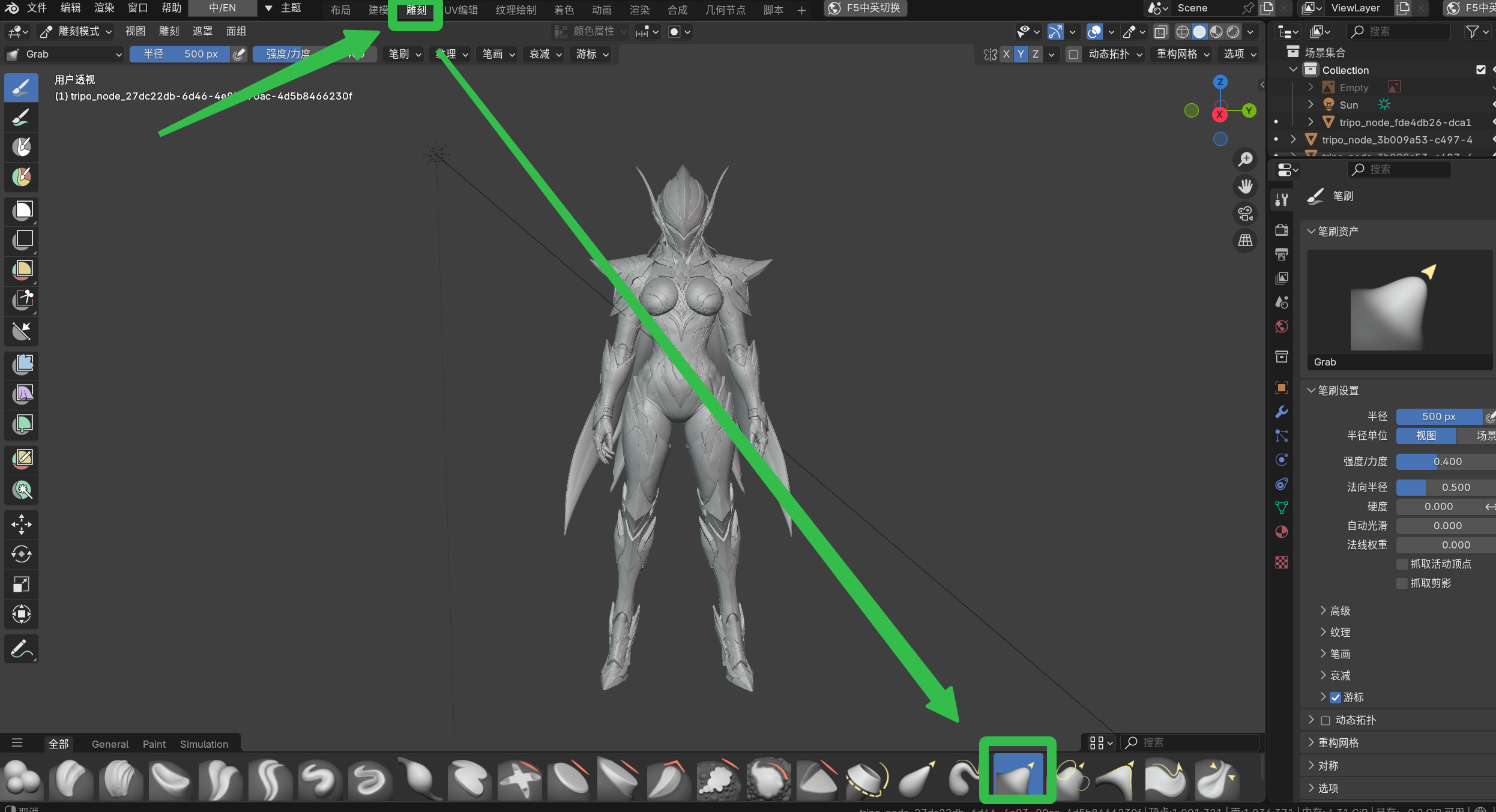
调整示范
最后能得到一个完整的模型。
这里我放一个直接生成与拆件生成的模型精度对比
拆件生成/直接用全身三视图生成
角色设计执行卡
把这节课压缩成一张可执行卡片:看重点、照步骤、避坑,再复制模板直接开做。
这节课不是让你照着参考图抄脸,而是围绕「一张图做出可用3D战甲模型」把原创角色脸拆成结构、比例、五官主次和妆造记忆点。
按原文节奏走最稳:先吃透「准备工具」,再把「第一步,先准备一张你喜欢的角色图。」定住,接着处理「第二步,把原图处理成全身白底正面图。」;最后用「第三步,去掉会影响建模判断的元素。」收口。
- 先把「准备工具」里说的脸型或气质定住。
- 围绕「第一步,先准备一张你喜欢的角色图。」收一收五官,不要让每个部位都抢戏。
- 做完「第二步,把原图处理成全身白底正面图。」后,先确认角色还是原创。
- 先把「第三步,去掉会影响建模判断的元素。」里说的脸型或气质定住。
- 围绕「第四步,根据正面图生成侧视图和后视图。」收一收五官,不要让每个部位都抢戏。
- 做完「第五步,进入PS进行手动裁切。」后,先确认角色还是原创。
不要直接套真人脸或影视角色脸;不要把所有五官都做成强特征,否则容易撞脸、割裂、不稳定。
检查角色是否有清晰记忆点;年龄感和气质是否一致;换妆造后脸是否稳定;是否不像任何明确真人或影视角色。
请围绕「一张图做出可用3D战甲模型」帮我做一个可直接执行的方案。
我的目标是:【填写你的具体目标】
我的素材/产品/角色信息是:【填写已有素材和限制】

请输出:角色定位、脸型方向、三庭五眼比例、五官主次、妆造记忆点、完整生图提示词。要求原创、有辨识度、避免撞脸和网红脸。